
CentOS7配置静态IP
2026-06-05 09:57:36
1. 环境准备
- Oracle VM VirtualBox
下载地址:https://www.virtualbox.org/wiki/Downloads - CentOS 7.9
下载地址:https://mirrors.aliyun.com/centos/7.9.2009/isos/x86_64/?spm=a2c6h.25603864.0.0.3dccf5adbnhdJY
2. 调整网络模式
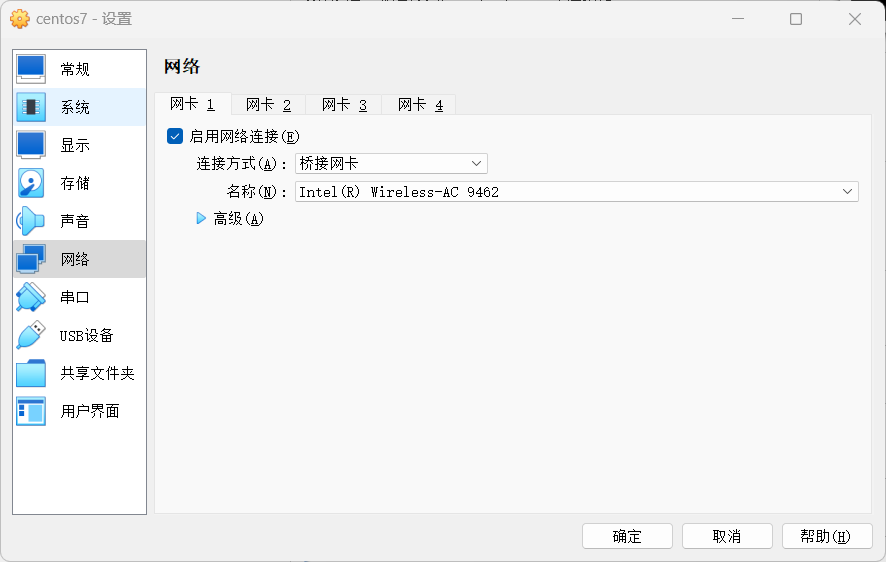
设置 → 网络 → 网卡1
- 连接方式:桥接网卡
- 名称:本机上网使用的网卡名称
3. 网卡自启配置(可选)
如果在安装系统界面已经连接了网络,这一步可以跳过!
3.1. 检查网卡名称
1 | nmcli device status |
3.2. 配置网卡为开机自启
假设网卡名称为 enp0s3(请根据实际情况替换)
1 | nmcli connection modify enp0s3 connection.autoconnect yes |
3.3. 验证网卡配置
1 | nmcli connection show enp0s3 | grep autoconnect |
输出示例
1 | connection.autoconnect: yes |
4. 配置静态 IP
4.1. 方法一:修改网卡配置文件
4.1.1. 查看宿主机 IP
1 | ipconfig |
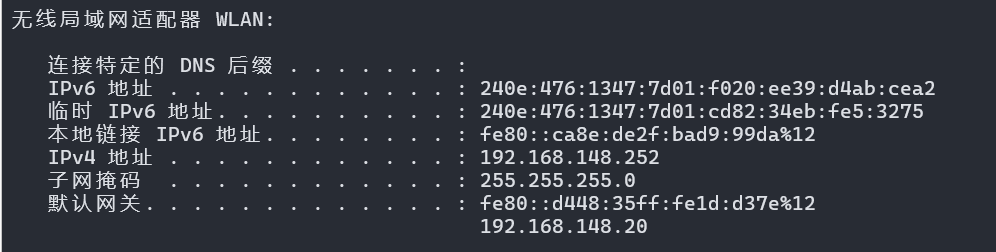
可以看到宿主机的网关为192.168.148.20,请记住它,待会儿要用!!!!!!!
4.1.2. 编辑配置文件
1 | vi /etc/sysconfig/network-scripts/ifcfg-enp0s3 |
修改BOOTPROTO=static,既然要配置静态IP,那肯定要关闭DHCP嘛对吧!
添加IPADDR=192.168.148.100,IP不用多说吧,IP地址必须与网关在同一个网段,否则通信无法正常进行。
添加GATEWAY=192.168.148.20,来源于宿主机的网关。
添加NETMASK=255.255.255.0
添加DNS1=8.8.8.8
添加DNS2=8.8.4.4

4.1.3. 重启服务
1 | systemctl restart network |
4.1.4. 验证网络连通性
1 | ping www.baidu.com |
4.2. 方法二:使用 nmcli 工具
4.2.1. 查看网卡名称
1 | nmcli device status |
输出示例
1 | DEVICE TYPE STATE CONNECTION |
4.2.2. 配置静态 IP
1 | nmcli connection modify enp0s3 ipv4.addresses 192.168.148.100/24 |
4.2.3. 验证配置
1 | nmcli -f ipv4.addresses,ipv4.gateway,ipv4.dns connection show enp0s3 |
输出示例
1 | ipv4.addresses: 192.168.148.100/24 |
4.2.4. 验证网络连通性
1 | ping www.baidu.com |
4.2.5. 恢复 DHCP 模式(可选)
1 | nmcli connection modify enp0s3 ipv4.method auto |
4.2.6. 删除 nmcli 静态配置(可选)
1 | nmcli connection delete enp0s3 |
4.3. 方法三:使用 nmtui 工具
4.3.1. 进入交互界面
1 | nmtui |
按照提示进入网卡配置界面
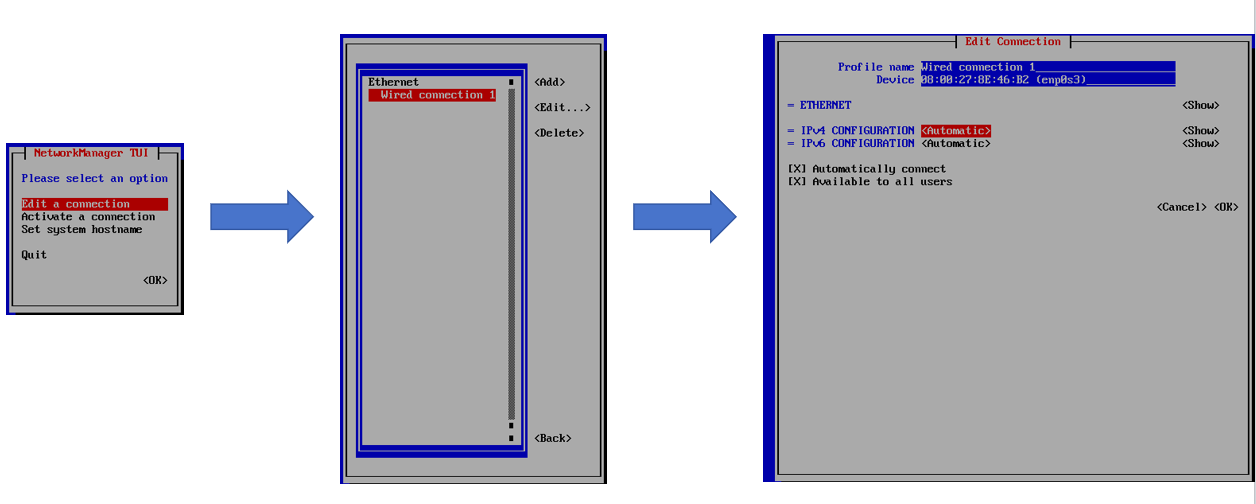
4.3.2. 配置步骤
- IPv4 CONFIGURATION
<Automatic>—->>> IPv4 CONFIGURATION<Manual> show[X] Automatically connect<OK><back><quit>
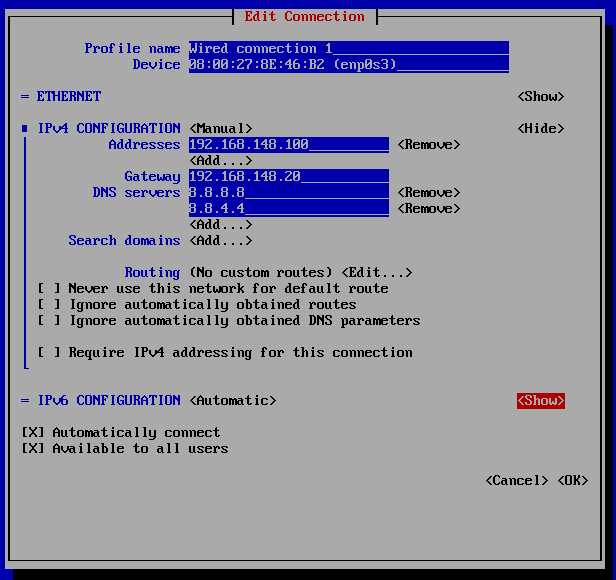
4.3.3. 重启系统
1 | reboot |
4.3.4. 验证 IP
1 | ip a |
4.3.5. 验证网络连通性
1 | ping www.baidu.com |